该文章分为两个部分
- HAOS(home aaistant OS)的安装
- HAOS加载项的配置
HAOS(home aaistant OS)的安装
这里提供三种版本的vmdk文件,百度网盘链接(通过网盘分享的文件:HAOS 链接: https://pan.baidu.com/s/1f8w6Bb74UntJs_TcF1J7xQ?pwd=b7xj 提取码: b7xj –来自百度网盘超级会员v4的分享)
使用魔法点击官方Github链接(Releases · home-assistant/operating-system)
下载任意版本的vmdk文件,本文章选择 haos_ova-16.2.rc1.vmdk
1.打开vmware,左上角File->New Virtual Machine Wizard
2.点击Next进入下一个界面
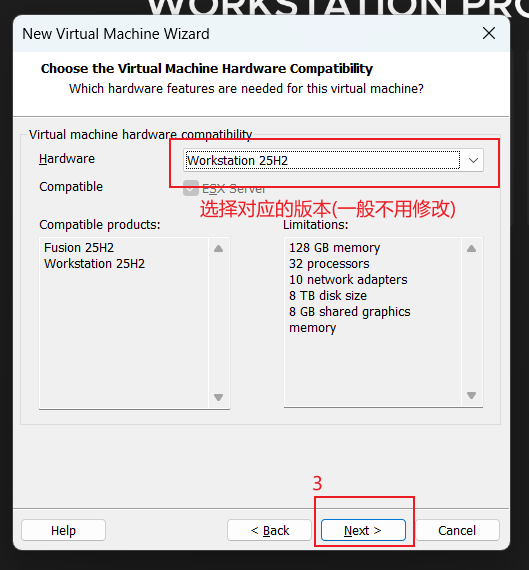
3.点击Next进入下一个界面
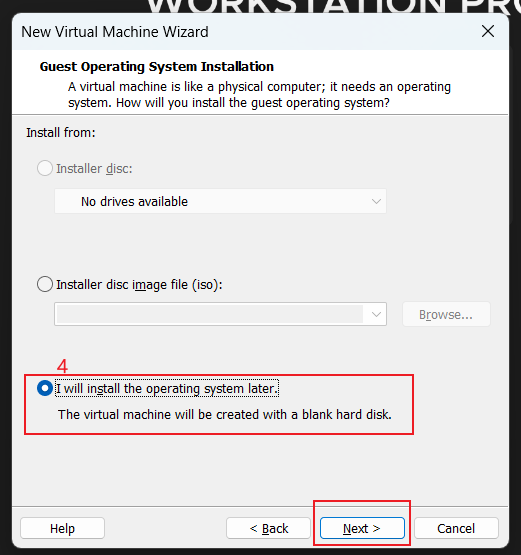
4.点击Next进入下一个界面
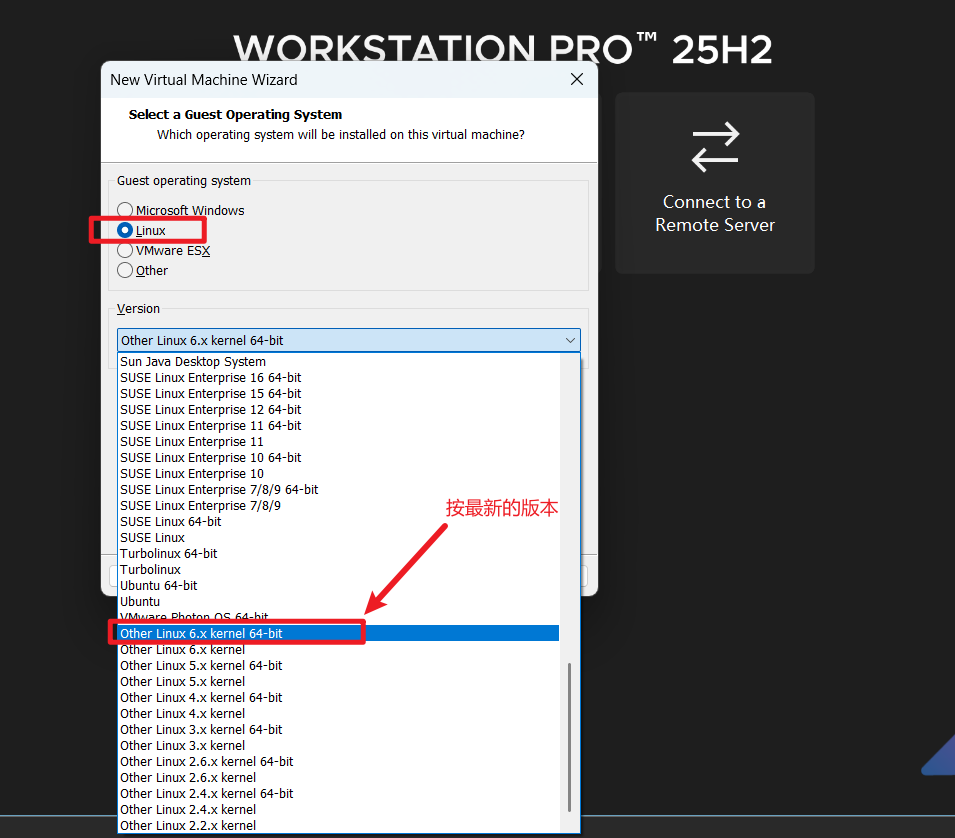
5.点击Next进入下一个界面
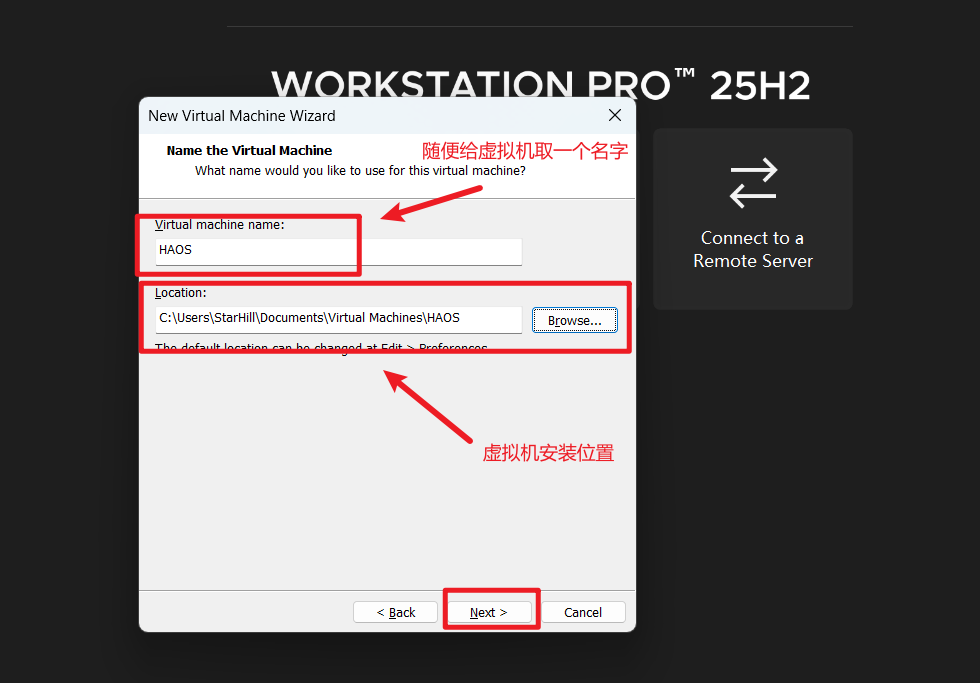
6.点击Next进入下一个界面
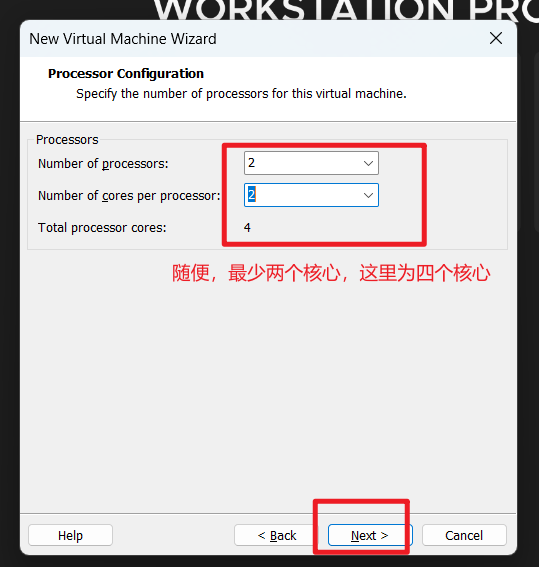
7.点击Next进入下一个界面
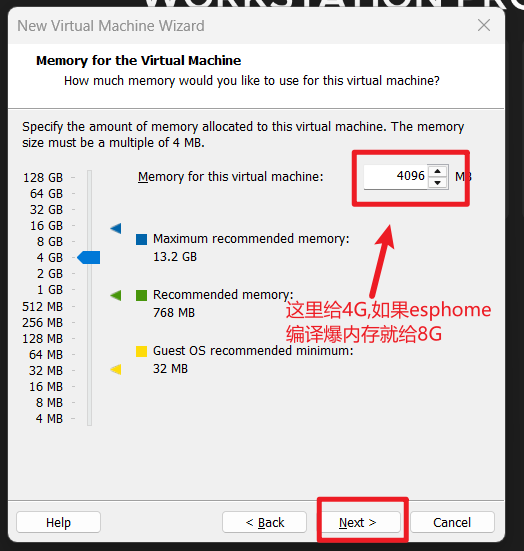
8.Next
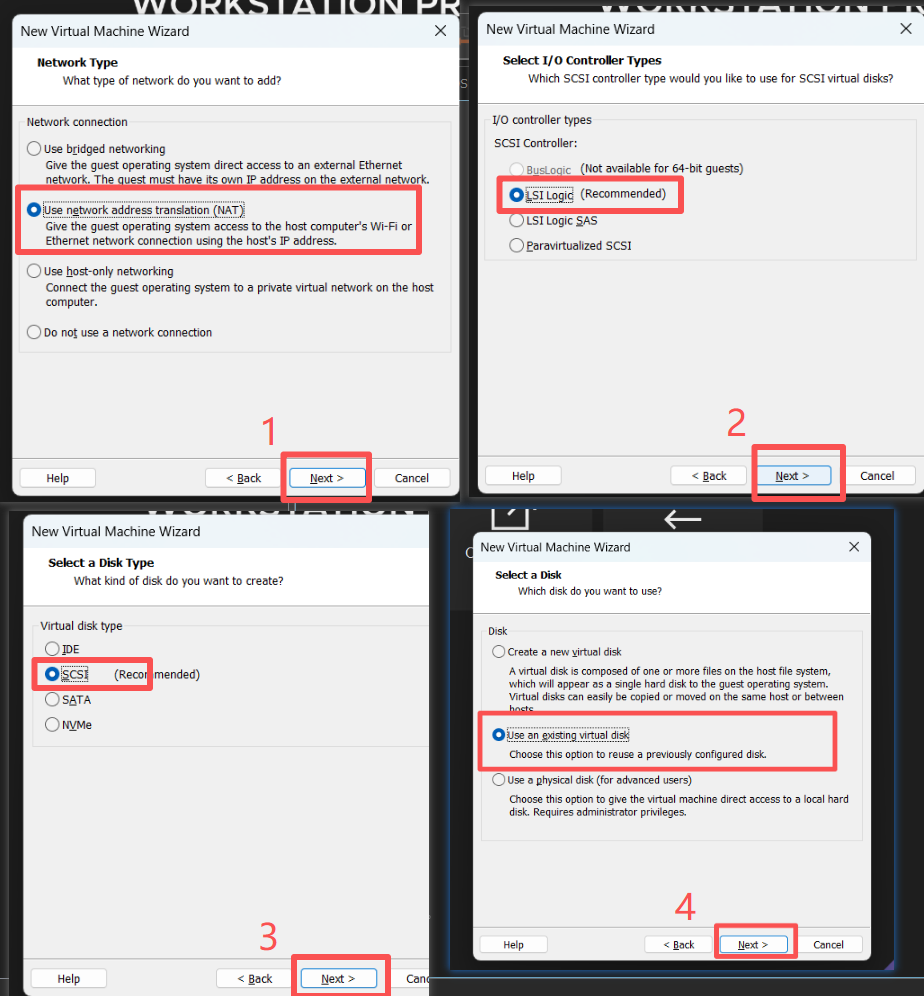
9.点击Next进入下一个界面
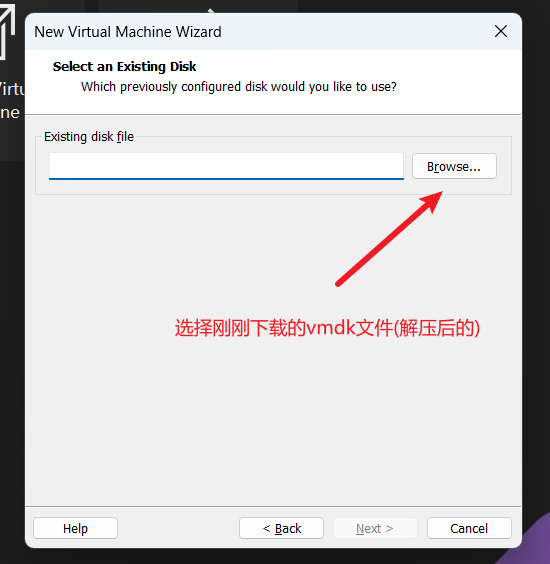
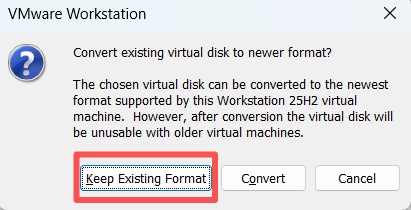
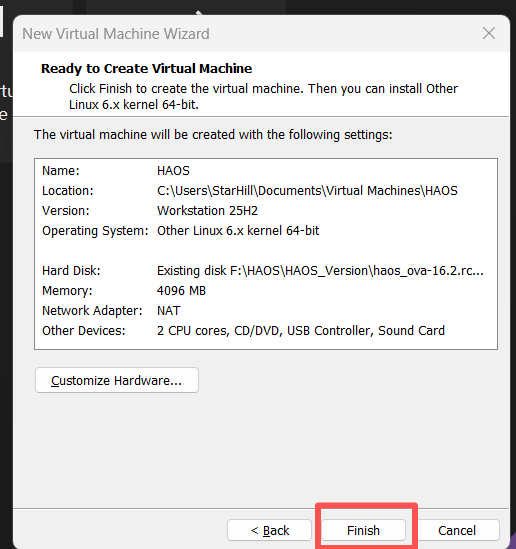
10.Finish
11.左侧找到刚刚创建的HAOS(名字无所谓),右键找到设置(Settings)
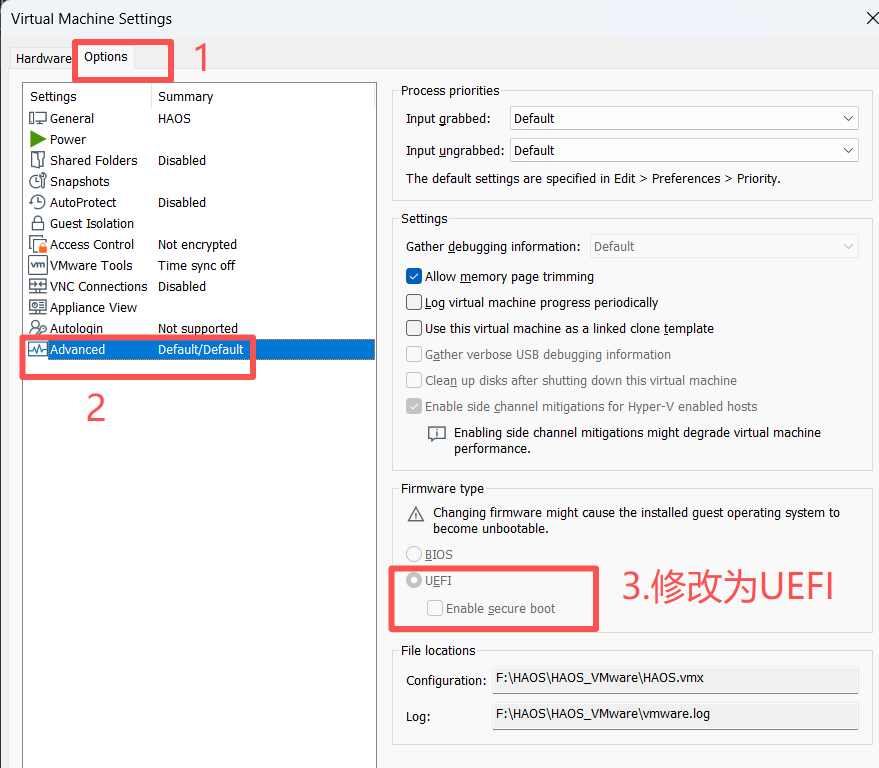
12.安装完成
!!!注意!!!主机切换连接手机热点 头硬的可以不用切换热点直接启动 随后打开魔法
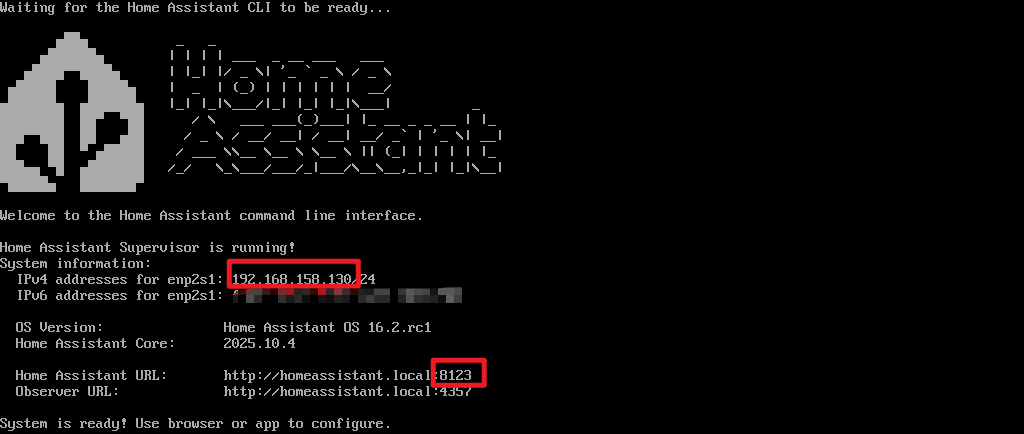
点击启动,稍等片刻(好一点硬件的两三分钟,稍逊一点的五分钟左右),看到下面界面,浏览器输入
192.168.158.130.8123
HAOS加载项的配置
13.进去界面显示等待20分钟或者更长时间,等待,查看日志,日志往上看,如果出现连接不上github的红色报错,建议先等候,这里网络要求非常严格,超过十分钟则重新启动虚拟机中的HAOS,节点换一换看看能不能通过这个等候二十分钟 (手机热点十秒钟直接进),输入用户名字密码地址等等信息,来到主界面
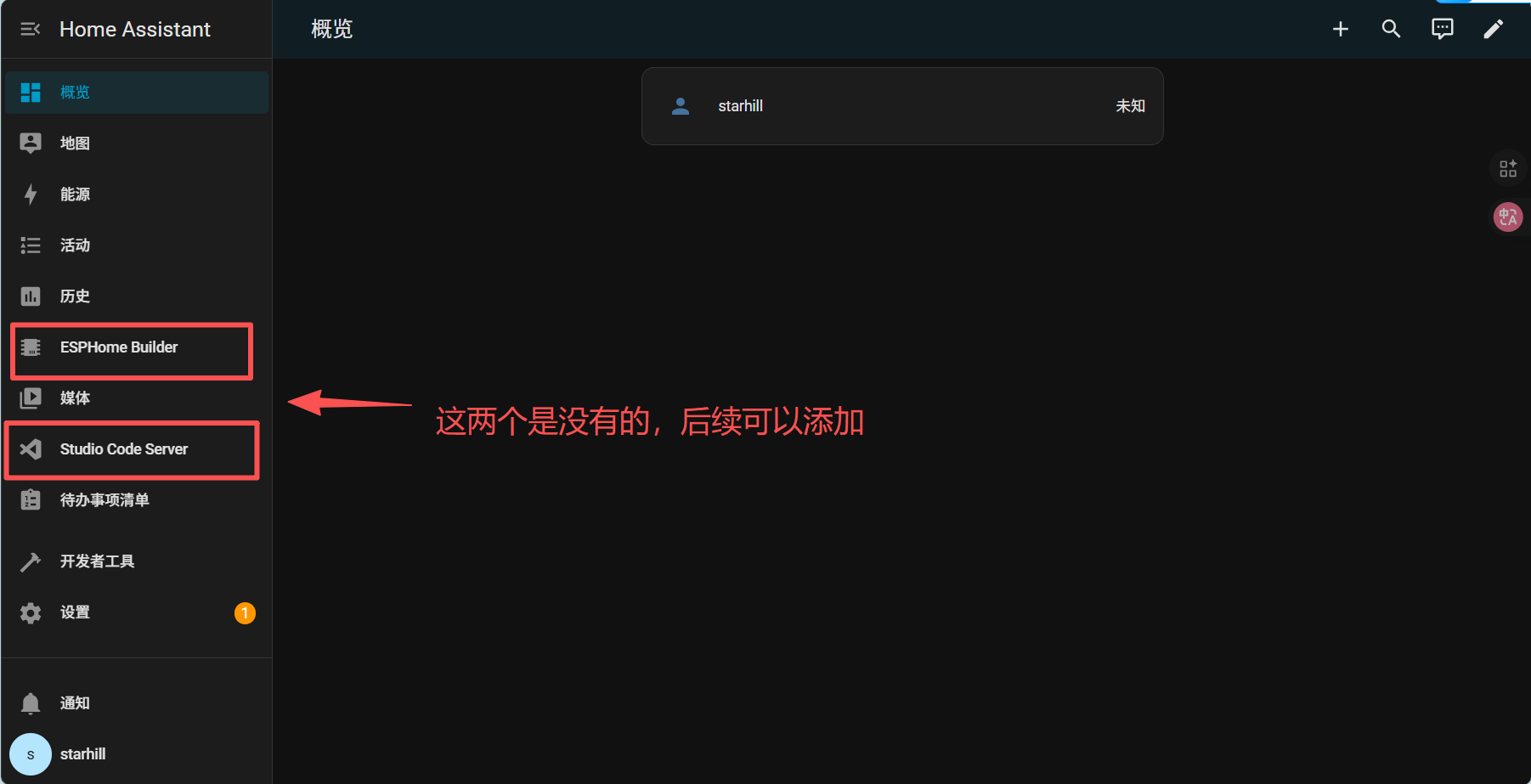
14.点击左侧导航栏最下面的用户,进入设置,打开高级模式,再到导航栏中找到设置,右侧有加载项,进入加载项,右下角出现加载项商店,搜索或者是往下找到
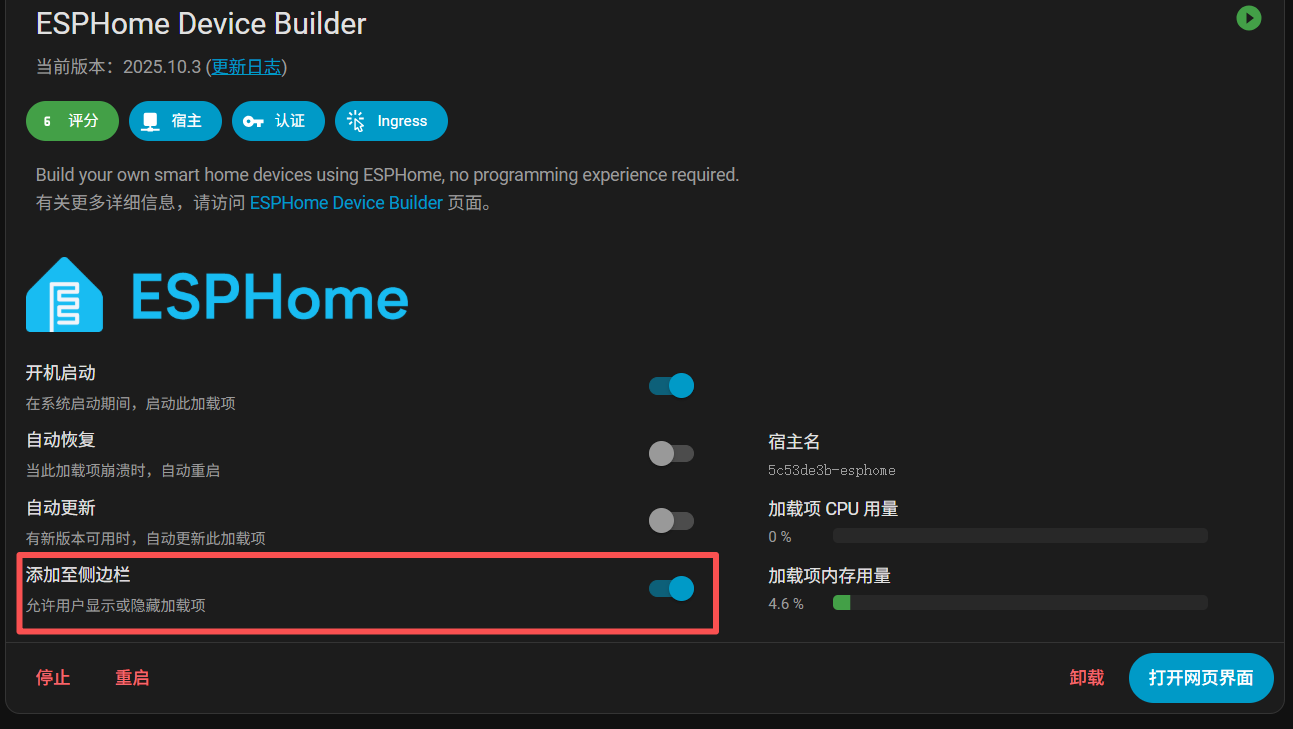
ESPHome Device Builder,点击安装,安装完成后,也可以选择添加至侧边栏
15.侧边栏点击进入esphome,右下角->NEW DEVICE->CONTINUE->New Device Setup->起个名字->选择自己的芯片型号
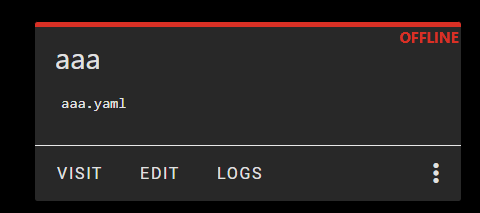
这里是esp32s3,名字是aaa,点击EDIT,编辑yaml文件
原始代码:
esphome:
  name: aaa
  friendly_name: aaa

esp32:
  board: esp32-s3-devkitc-1
  framework:
    type: esp-idf

# Enable logging
logger:

# Enable Home Assistant API
api:
  encryption:
    key: "7dhkfmiHcriH34Jq8M0UCqDlsmY8gXD4cFb3Nc9Hohw="

ota:
  - platform: esphome
    password: "73012db6c4a4f9204720504897379d4d"

wifi:
  ssid: !secret wifi_ssid
  password: !secret wifi_password

  # Enable fallback hotspot (captive portal) in case wifi connection fails
  ap:
    ssid: "Aaa Fallback Hotspot"
    password: "W2MmTya4DqQO"

captive_portal:
原始代码中的wifi修改为可以连接wifi
wifi:
  ssid: !secret wifi_ssid
  password: !secret wifi_password

修改可以连接的wifi账密:
wifi:
  ssid: 123456
  password: 123456
修改wifi后在yaml文件的最后加入以下代码
# ---------------- DHT11 ----------------
sensor:
  - platform: dht
    pin: GPIO13
    temperature:
      name: "Temperature"
    humidity:
      name: "Humidity"
    update_interval: 5s
    model: "DHT11"
正常方法(看不到进度): 第一次利用USB数据线烧录,点击右上角的INSTALL->选二个
Plug into this computer-> 等一会 preparing download…非正常方法(能看到进度): 点击右上角的INSTALL->选一个
Wirelessly
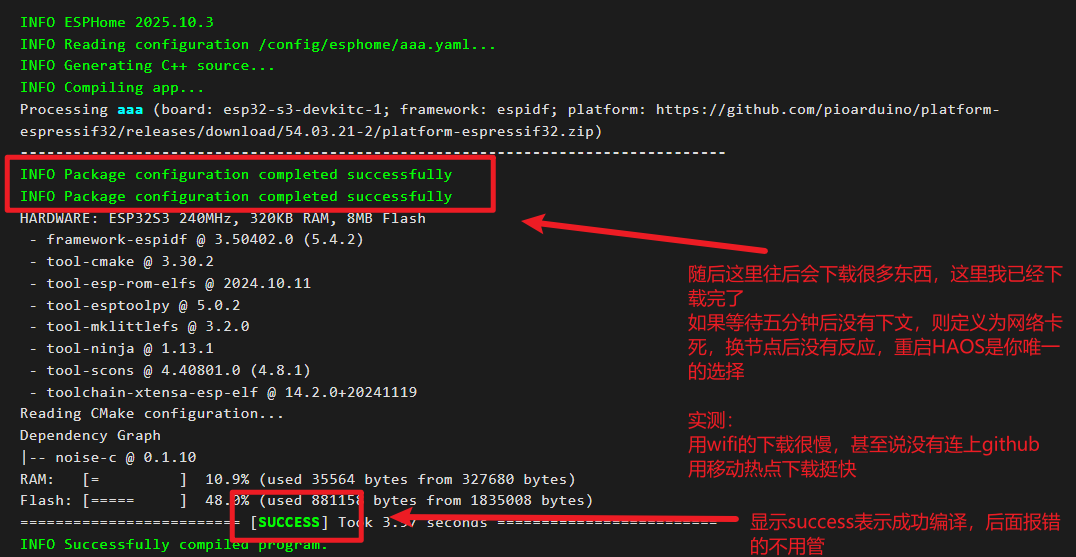
点击CLOSE,再次选择INSTAll的第二个方式,等待十秒钟左右的 preparing download… ,点击preparing download… -> 选择Factory format (Previously Modern) 这里会下载一个bin文件,再次点击Download project下面的 Open ESPHome Web 进入下载界面,随后连接端口,浏览器选择好端口,随后点击烧录下载,选择刚刚下载的bin文件,点击下载后会先擦除ERASER ,随后烧录,等待圆形进度条走完,回到下面的界面,当主机和esp32连接在同一个网络时,会显示ONLINE
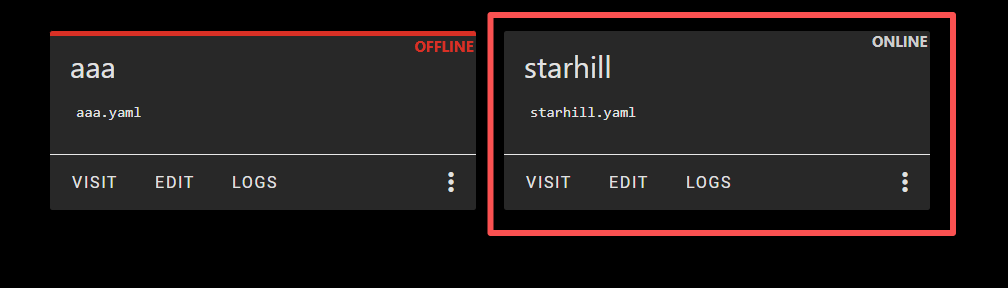
点击 VISIT ,进入 esp32s3 的设备界面,显示数据,如果是两个NA,则去yaml把DHT11的IO改为你自己板子上接DHT11的GPIO

!!!注意 下面的说明比上述的所有内容都重要!!!
这里选择一个大标题来说明问题的严重性,以下每一个点都很重要,不看算你牛逼
1.首先这个环境第一次搭建并不困难,可以说是丝滑,没有网络卡顿等待带来的一系列问题,如果在上述的某一步骤卡住了,选择手机热点是你的第一选择,随后是重启虚拟机中的HAOS
2.如果HAOS再使用的时候出现了连接不上github,不要使用VMware的桥接网络,继续使用NET,有的时候主机使用全局魔法管用
3.如果你在重启HAOS的时候,进入到了第三个选项(启动后的几秒钟会闪出来一个选择启动配置的东东),则会等待很长很长的时间,如果你发现启动和第一次安装的时候不一样,速度不重要,是HAOS自己会选择启动的配置,配置不是第一个的话,重装HAOS是短期内最好的选择
4.如果你选择了重装,这才是鬼敲门的开始,你不可以重装一个相同版本的vmdk,比如本文的第二大章选用的是16.2 rc1的版本,你如果选择重装相同版本的的vmdk,可以安装上,但是你会永久的卡在浏览器输入ip后的 《等待20分钟或者更长时间》我称这二十分钟为鬼打墙,你会一直等20分钟,除非你是时间老人,此时上述的《热点大法》《全局魔法》都不好用,反正我一晚上就成功了一次,这里建议换个版本的vmdk,16.0或者16.1都可以,版本不是最新的也无所谓